Как найти и удалить похожие фотографии в Windows
Резервные копии с телефона, серийная съёмка и экспорт «Сохранить как…» заполняют диски почти-дубликатами фотографий: та же сцена, другой размер или качество. Инструменты, которые сравнивают только имена файлов или контрольные суммы, пропускают большинство из них. Это руководство показывает, как найти точные дубликаты и похожие фотографии в Windows с помощью Image Comparer, используя сопоставление по содержимому.
Точные дубликаты и похожие фотографии
- Точные дубликаты — идентичные (или визуально идентичные) изображения; часто один и тот же файл, скопированный дважды, или экспорт с тем же разрешением.
- Похожие / почти-дубликаты — выглядят одинаково, но отличаются разрешением, качеством JPEG, обрезкой, поворотом или экспозицией (типичная серийная съёмка с телефона).
Image Comparer позволяет задать порог схожести. Близко к 100% — фокус на точных совпадениях; более низкие значения показывают похожие снимки, чтобы вы могли оставить лучший кадр и удалить остальные.
Перед началом
- Скачайте Image Comparer и установите на Windows 7/8/10/11.
- По желанию: сначала скопируйте тестовую папку, если хотите пробный запуск перед очисткой основной коллекции.
- Решите, будете ли вы сканировать одну папку (галерею) или сравнивать две папки друг с другом.
Шаг 1 — Откройте мастер сравнения
Запустите программу. Мастер сравнения проведёт вас через сканирование:
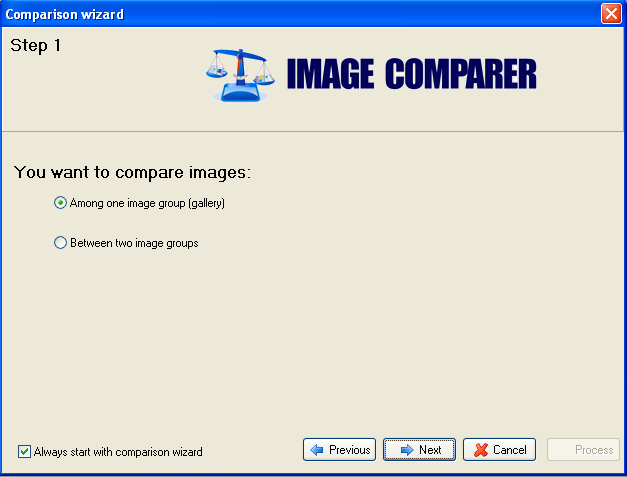
Выберите, сравнивать ли изображения внутри одной галереи или между двумя галереями, затем продолжите.
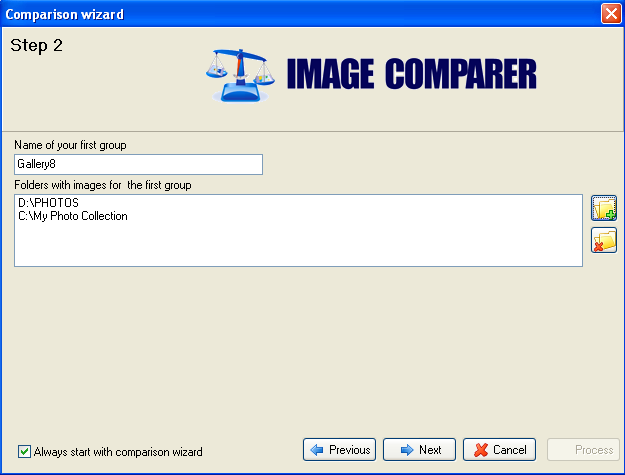
Шаг 2 — Укажите папки с фотографиями
Назовите галерею и выберите папки для включения. Можно объединить папки с разных дисков в одну галерею.
Шаг 3 — Точные дубликаты или похожие фотографии?
Укажите программе, что искать. Image Comparer использует поиск изображений по содержимому: оценивается визуальная схожесть, а не только имя или размер файла. Поэтому уменьшенные, повёрнутые, отражённые и пересжатые копии всё равно совпадают.
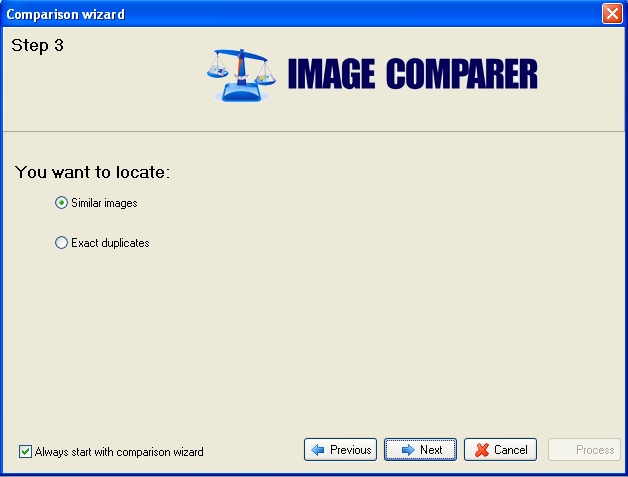
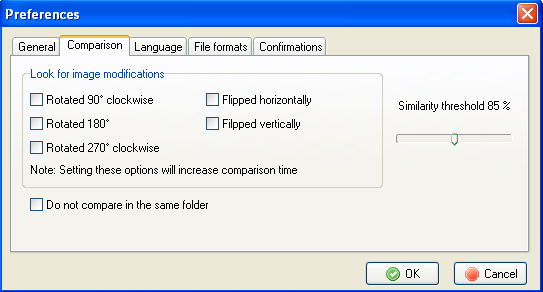
Схожесть по умолчанию часто около 85–95%. Для более строгого точного сопоставления поднимите к 100%. Для агрессивной очистки почти-дубликатов (серийная съёмка, лёгкая обрезка) понизьте и внимательно проверяйте.
Тонкая настройка позже в Tools → Preferences → Comparison (ползунок Similarity Threshold):
Шаг 4 — Сохраните результаты и запустите сканирование
Выберите, где хранить результаты сравнения, чтобы в следующий раз добавлять новые фото вместо начала с нуля.
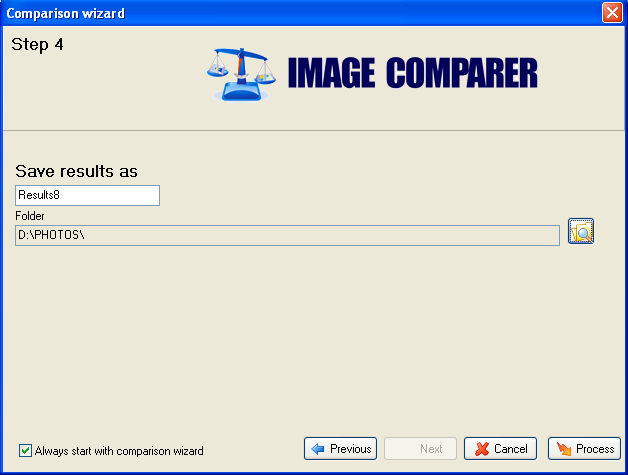
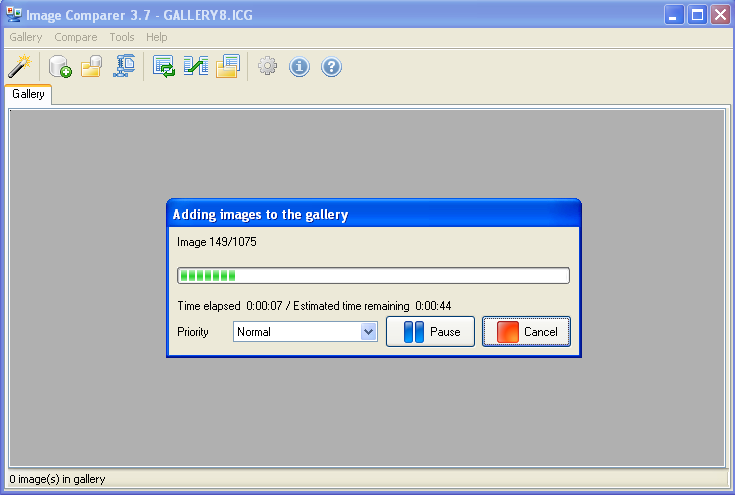
Нажмите Process и дождитесь сканирования. Большие коллекции всё равно обрабатываются быстро по сравнению с ручной сортировкой.
Шаг 5 — Просмотрите пары и очистите
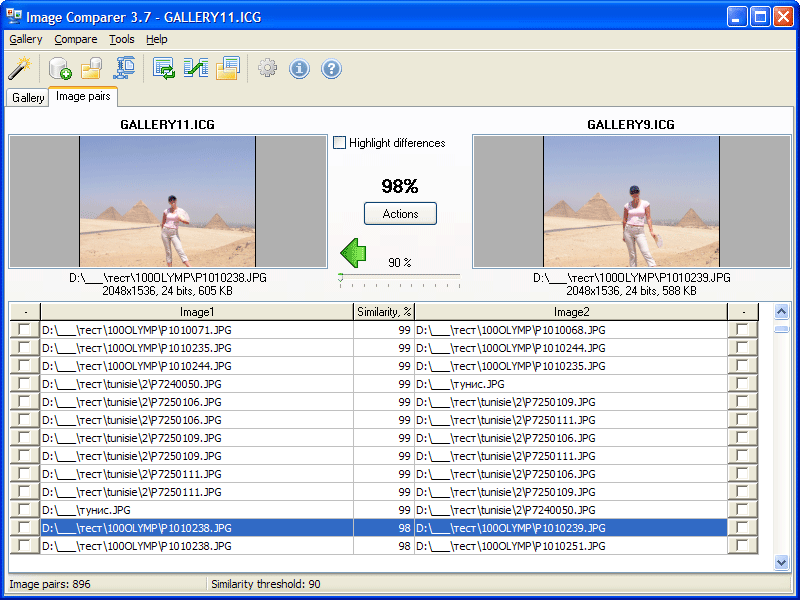
В результатах доступны вид галереи и вид пар. Откройте пары рядом, оставьте более чёткий или высокого разрешения снимок, отметьте остальные и удалите, переместите или скопируйте. Можно также автоматически отмечать изображения более высокого или низкого качества.
Больше деталей интерфейса: скриншоты.
Советы для более безопасной очистки
- Начните с высокого порога, затем понизьте, если всё ещё видите очевидные почти-дубликаты.
- Предпочитайте перемещение в папку постоянному удалению на первом проходе.
- После очистки добавляйте новые импорты в ту же галерею, чтобы свежие дубликаты было легче найти.
FAQ
Найдёт ли это пересжатые копии из WhatsApp или соцсетей?
Часто да — это классические почти-дубликаты (та же картинка, другое сжатие или размер). Используйте настройку схожести ниже 100% и проверяйте пары перед удалением.
RAW и HEIC?
Да. Image Comparer поддерживает RAW, HEIC/HEIF, JPEG, WEBP, PNG, TIFF, PSD и многие другие форматы. См. список форматов на главной странице.
Это бесплатная программа для поиска дубликатов фото?
Можно скачать бесплатно, искать и просматривать совпадения без ограничения по времени. Лицензия открывает пакетное перемещение/удаление/копирование, когда вы довольны результатами. Цены на странице покупки — сначала попробуйте скачать.
Готовы очистить коллекцию? Скачайте программу и запустите сканирование тестовой папки сегодня.