Wie man ähnliche Fotos unter Windows findet und entfernt
Handy-Backups, Serienaufnahmen und „Speichern unter…“-Exporte füllen Festplatten mit Near-Duplikaten: dieselbe Szene, andere Größe oder Qualität. Tools, die nur Dateinamen oder Prüfsummen vergleichen, übersehen die meisten davon. Diese Anleitung zeigt, wie Sie mit Image Comparer unter Windows exakte Duplikate und ähnliche Fotos mithilfe inhaltsbasierter Erkennung finden.
Exakte Duplikate vs. ähnliche Fotos
- Exakte Duplikate — identische (oder visuell identische) Bilder; oft dieselbe Datei zweimal kopiert oder in derselben Auflösung exportiert.
- Ähnliche / Near-Duplicate-Fotos — sehen gleich aus, unterscheiden sich aber in Auflösung, JPEG-Qualität, Zuschnitt, Drehung oder Belichtung (typische Handy-Serie).
Image Comparer lässt Sie einen Ähnlichkeitsschwellenwert festlegen. Nahe 100 % konzentriert sich auf exakte Treffer; niedrigere Werte zeigen Look-alikes, damit Sie den besten Frame behalten und den Rest entfernen können.
Vorbereitung
- Image Comparer herunterladen und unter Windows 7/8/10/11 installieren.
- Optional: Kopieren Sie zuerst einen Testordner, wenn Sie einen Probelauf wünschen, bevor Sie Ihre Hauptbibliothek bereinigen.
- Entscheiden Sie, ob Sie einen Ordner (Galerie) scannen oder zwei Ordner miteinander vergleichen.
Schritt 1 — Vergleichs-Assistenten öffnen
Starten Sie das Programm. Der Vergleichs-Assistent führt Sie durch den Scan:
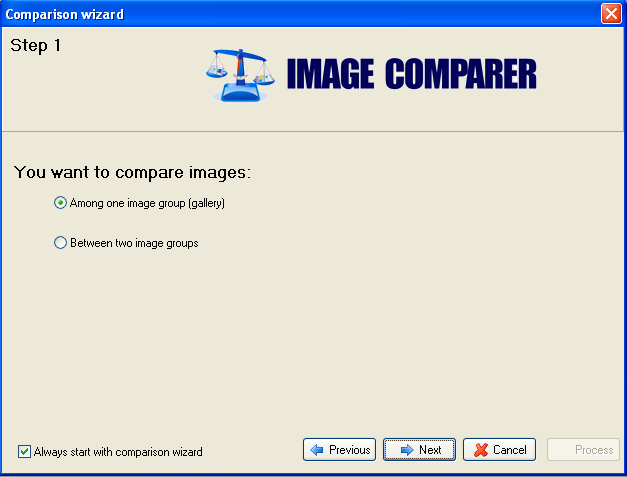
Wählen Sie, ob Bilder innerhalb einer Galerie oder zwischen zwei Galerien verglichen werden sollen, und fahren Sie fort.
Schritt 2 — Fotoordner angeben
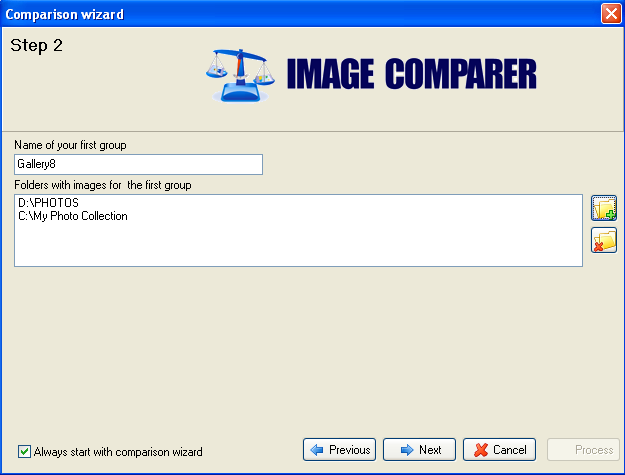
Benennen Sie die Galerie und wählen Sie die einzubeziehenden Ordner. Sie können Ordner von verschiedenen Laufwerken zu einer Galerie zusammenfassen.
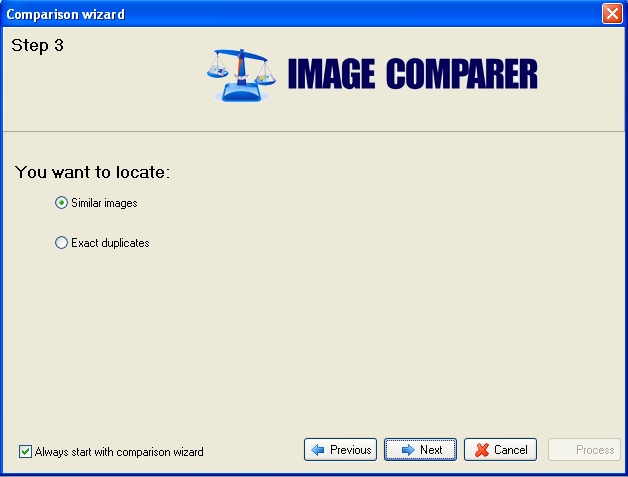
Schritt 3 — Exakte Duplikate oder ähnliche Fotos?
Sagen Sie dem Programm, wonach gesucht werden soll. Image Comparer nutzt eine inhaltsbasierte Bildsuche: Es beurteilt visuelle Ähnlichkeit, nicht nur Dateiname oder Größe. So werden auch verkleinerte, gedrehte, gespiegelte und neu komprimierte Kopien erkannt.
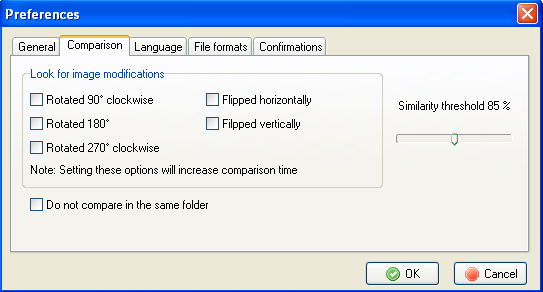
Die Standard-Ähnlichkeit liegt oft bei etwa 85–95 %. Für strengeres exaktes Matching erhöhen Sie den Wert Richtung 100 %. Für aggressives Near-Duplicate-Aufräumen (Serien, leichte Zuschnitte) senken Sie ihn und prüfen Sie sorgfältig.
Feinabstimmung später unter Extras → Einstellungen → Vergleich (Schieberegler Ähnlichkeitsschwellenwert):
Schritt 4 — Ergebnisse speichern und Scan starten
Wählen Sie, wo Vergleichsergebnisse gespeichert werden, damit Sie beim nächsten Mal neue Fotos hinzufügen können, statt von vorn zu beginnen.
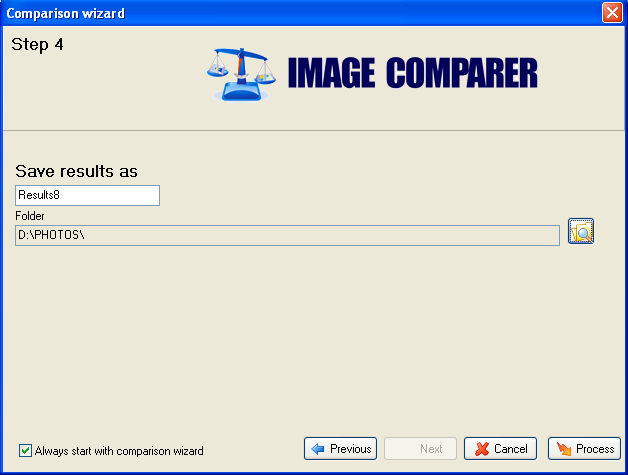
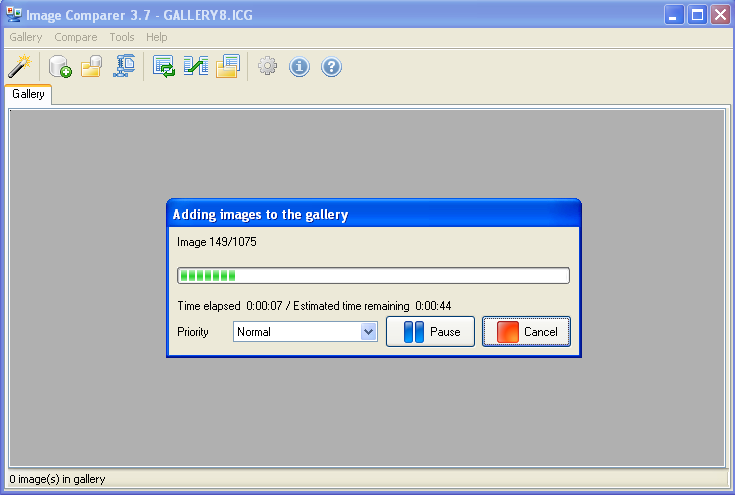
Drücken Sie Process und warten Sie auf den Scan. Große Bibliotheken sind auch so deutlich schneller fertig als manuelles Sortieren.
Schritt 5 — Paare prüfen und aufräumen
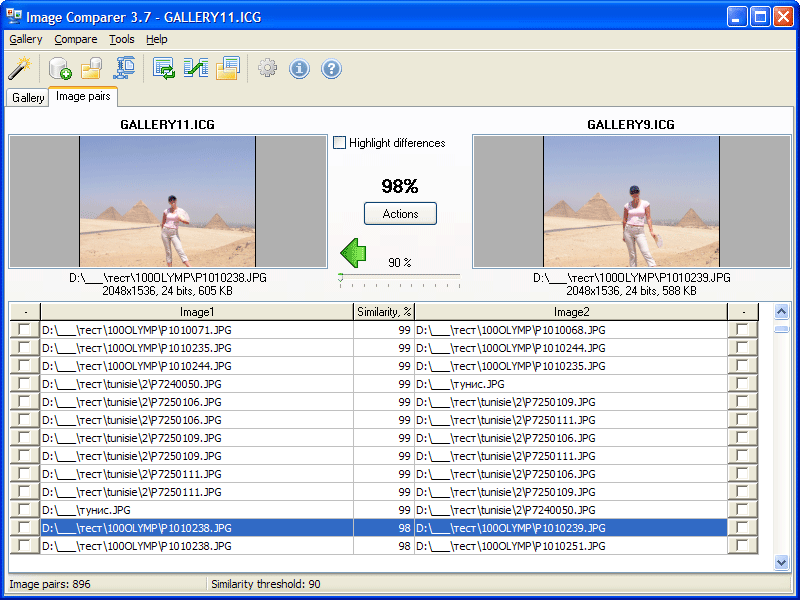
In den Ergebnissen erhalten Sie eine Galerie- und eine Paaransicht. Öffnen Sie Paare nebeneinander, behalten Sie die schärfere oder höher aufgelöste Aufnahme, markieren Sie den Rest und löschen, verschieben oder kopieren Sie dann. Sie können auch automatisch Bilder höherer oder niedrigerer Qualität markieren.
Mehr zur Oberfläche: Screenshots.
Tipps für sicheres Aufräumen
- Beginnen Sie mit einem hohen Schwellenwert und senken Sie ihn, wenn noch offensichtliche Near-Duplikate sichtbar sind.
- Bevorzugen Sie beim ersten Durchgang in einen Ordner verschieben statt endgültig löschen.
- Nach dem Aufräumen fügen Sie neue Importe derselben Galerie hinzu, damit frische Duplikate leichter zu finden sind.
FAQ
Findet das auch WhatsApp- oder Social-Media-Neukomprimierungen?
Oft ja — das sind klassische Near-Duplikate (dasselbe Bild, andere Kompression oder Größe). Verwenden Sie eine Ähnlichkeit unter 100 % und prüfen Sie Paare vor dem Löschen.
RAW und HEIC?
Ja. Image Comparer unterstützt RAW, HEIC/HEIF, JPEG, WEBP, PNG, TIFF, PSD und viele weitere Formate. Die Formatliste finden Sie auf der Startseite.
Ist das ein kostenloser Duplikat-Foto-Finder?
Sie können kostenlos herunterladen, ohne Zeitlimit scannen und Treffer prüfen. Eine Lizenz schaltet Stapelverschieben/-löschen/-kopieren frei, wenn Sie mit den Ergebnissen zufrieden sind. Preise stehen auf der Kaufseite — laden Sie zuerst die Software herunter.
Bereit, die Bibliothek aufzuräumen? Laden Sie die Software herunter und führen Sie heute einen Scan in einem Testordner durch.