Cómo encontrar y eliminar fotos similares en Windows
Copias de seguridad del móvil, ráfagas de cámara y exportaciones « Guardar como… » llenan discos con casi duplicados: la misma escena, distinto tamaño o calidad. Las herramientas que solo comparan nombres o sumas de comprobación se pierden la mayoría. Esta guía muestra cómo encontrar duplicados exactos y fotos similares en Windows con Image Comparer, usando coincidencia basada en contenido.
Duplicados exactos vs fotos similares
- Duplicados exactos — imágenes idénticas (o visualmente idénticas); a menudo el mismo archivo copiado dos veces o exportado a la misma resolución.
- Fotos similares / casi duplicados — se parecen pero difieren en resolución, calidad JPEG, recorte, rotación o exposición (ráfaga típica del móvil).
Image Comparer le permite fijar un umbral de similitud. Cerca del 100 % se centra en coincidencias exactas; valores más bajos muestran parecidos para conservar el mejor fotograma y eliminar el resto.
Antes de empezar
- Descargue Image Comparer e instálelo en Windows 7/8/10/11.
- Opcional: copie primero una carpeta de prueba si quiere una prueba en seco antes de limpiar su biblioteca principal.
- Decida si escaneará una carpeta (galería) o comparará dos carpetas entre sí.
Paso 1 — Abrir el asistente de comparación
Inicie el programa. El asistente de comparación le guía en el escaneo:
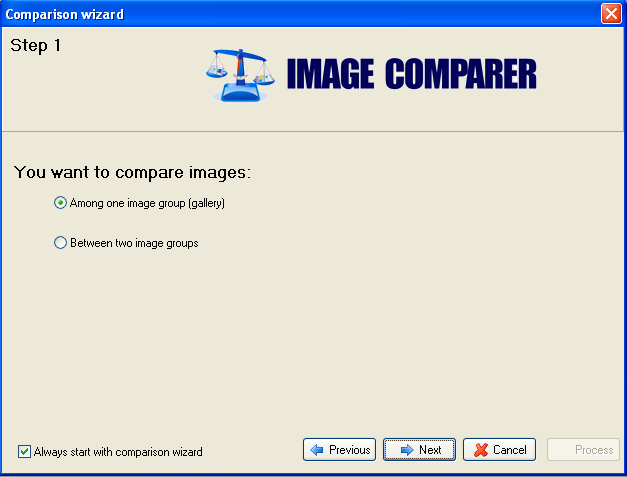
Elija si comparar imágenes dentro de una galería o entre dos galerías, y continúe.
Paso 2 — Señalar sus carpetas de fotos
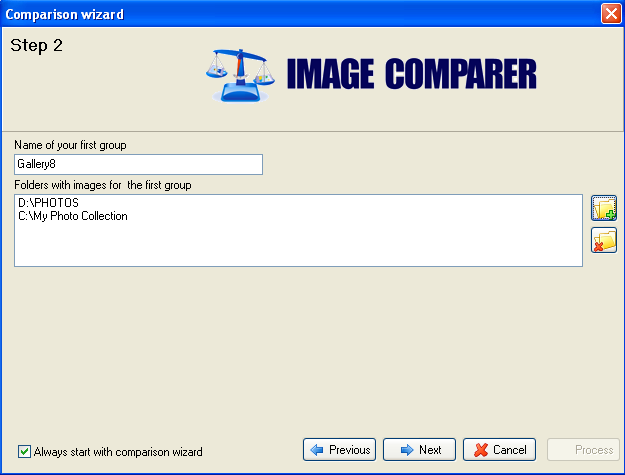
Nombre la galería y seleccione las carpetas a incluir. Puede combinar carpetas de distintas unidades en una sola galería.
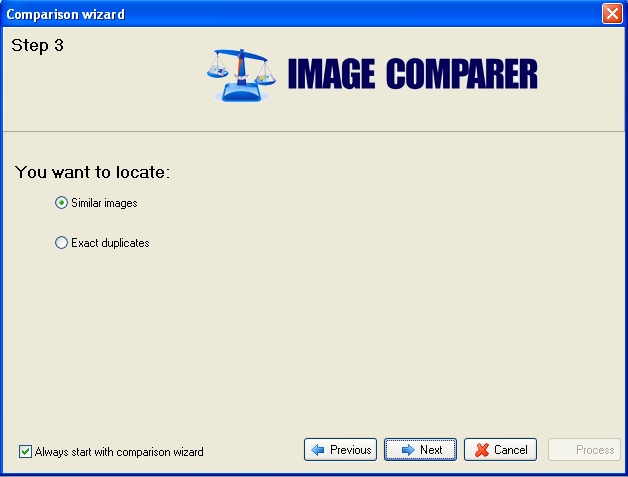
Paso 3 — ¿Duplicados exactos o fotos similares?
Indique al programa qué buscar. Image Comparer usa búsqueda de imágenes basada en contenido: juzga la similitud visual, no solo el nombre o el tamaño del archivo. Así siguen coincidiendo copias redimensionadas, rotadas, volteadas y recomprimidas.
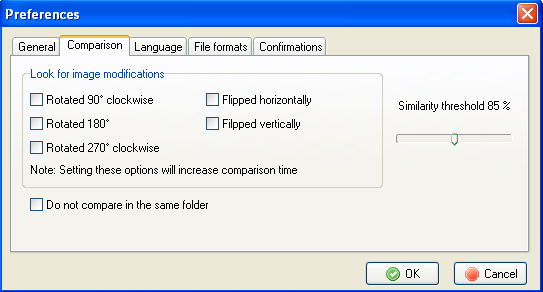
La similitud predeterminada suele rondar el 85–95 %. Para coincidencia exacta más estricta, súbala hacia el 100 %. Para limpieza agresiva de casi duplicados (ráfagas, recortes leves), bájela y revise con cuidado.
Ajuste más tarde en Herramientas → Preferencias → Comparación (control deslizante Umbral de similitud):
Paso 4 — Guardar resultados y ejecutar el escaneo
Elija dónde guardar los resultados de comparación para la próxima vez poder añadir fotos nuevas en lugar de empezar de cero.
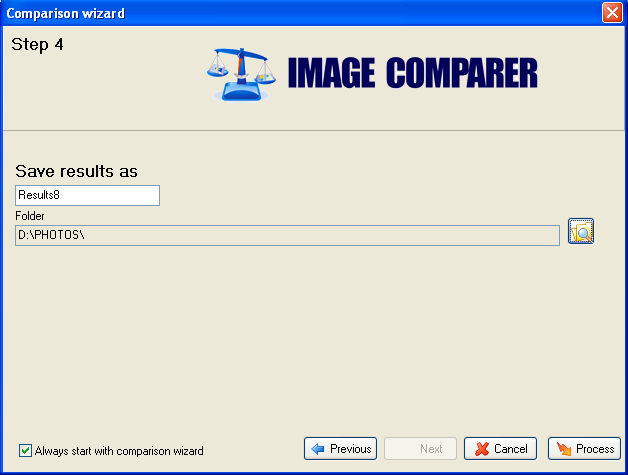
Pulse Process y espere al escaneo. Las bibliotecas grandes terminan rápido comparado con ordenar a mano.
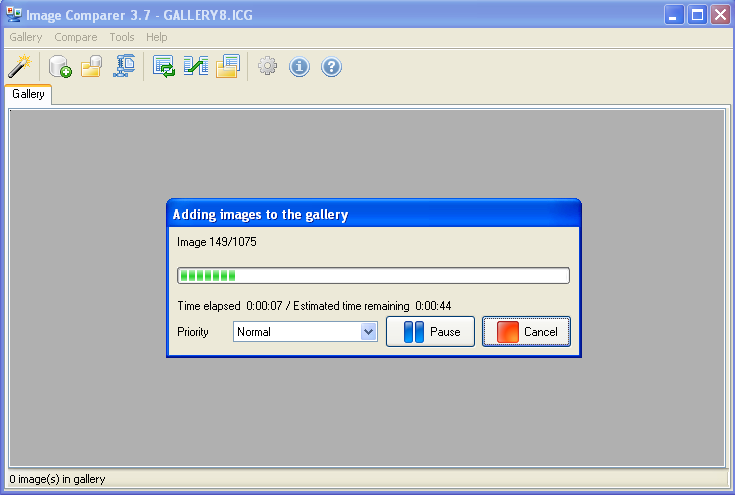
Paso 5 — Revisar pares y limpiar
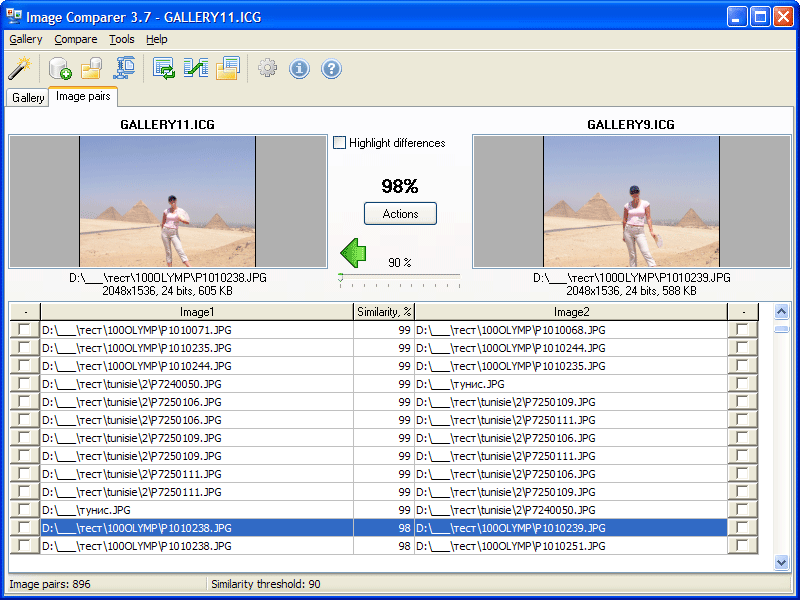
En los resultados obtiene vista de galería y vista de pares. Abra pares lado a lado, conserve la toma más nítida o de mayor resolución, marque el resto y elimine, mueva o copie. También puede marcar automáticamente imágenes de mayor o menor calidad.
Más detalle de la interfaz: capturas.
Consejos para una limpieza más segura
- Empiece con un umbral alto y bájelo si aún ve casi duplicados obvios.
- Prefiera mover a una carpeta antes que eliminar permanentemente en la primera pasada.
- Tras limpiar, añada nuevas importaciones a la misma galería para detectar duplicados recientes con más facilidad.
FAQ
¿Encuentra copias recomprimidas de WhatsApp o redes sociales?
A menudo sí — son casi duplicados clásicos (misma imagen, distinta compresión o tamaño). Use similitud por debajo del 100 % y verifique los pares antes de eliminar.
¿RAW y HEIC?
Sí. Image Comparer admite RAW, HEIC/HEIF, JPEG, WEBP, PNG, TIFF, PSD y muchos otros formatos. Vea la lista en la página de inicio.
¿Es un buscador de fotos duplicadas gratuito?
Puede descargar gratis, escanear y revisar coincidencias sin límite de tiempo. La licencia desbloquea mover/eliminar/copiar por lotes cuando esté satisfecho con los resultados. Precios en la página de compra — pruebe primero la descarga.
¿Listo para limpiar la biblioteca? Descargue el programa y ejecute un escaneo en una carpeta de prueba hoy.