Comment trouver et supprimer des photos similaires sous Windows
Sauvegardes de téléphone, rafales d'appareil photo et exports « Enregistrer sous… » remplissent les disques de quasi-doublons : même scène, taille ou qualité différente. Les outils qui ne comparent que les noms ou les sommes de contrôle en manquent la plupart. Ce guide montre comment trouver des doublons exacts et des photos similaires sous Windows avec Image Comparer, grâce à une correspondance basée sur le contenu.
Doublons exacts vs photos similaires
- Doublons exacts — images identiques (ou visuellement identiques) ; souvent le même fichier copié deux fois ou exporté à la même résolution.
- Photos similaires / quasi-doublons — se ressemblent mais diffèrent en résolution, qualité JPEG, recadrage, rotation ou exposition (rafale typique d'un téléphone).
Image Comparer vous permet de définir un seuil de similarité. Près de 100 % cible les correspondances exactes ; des valeurs plus basses font remonter les sosies pour garder la meilleure image et supprimer le reste.
Avant de commencer
- Téléchargez Image Comparer et installez-le sous Windows 7/8/10/11.
- Optionnel : copiez d'abord un dossier de test si vous voulez un essai à blanc avant de nettoyer votre bibliothèque principale.
- Décidez si vous allez scanner un dossier (galerie) ou comparer deux dossiers entre eux.
Étape 1 — Ouvrir l'assistant de comparaison
Lancez le programme. L'assistant de comparaison vous guide dans l'analyse :
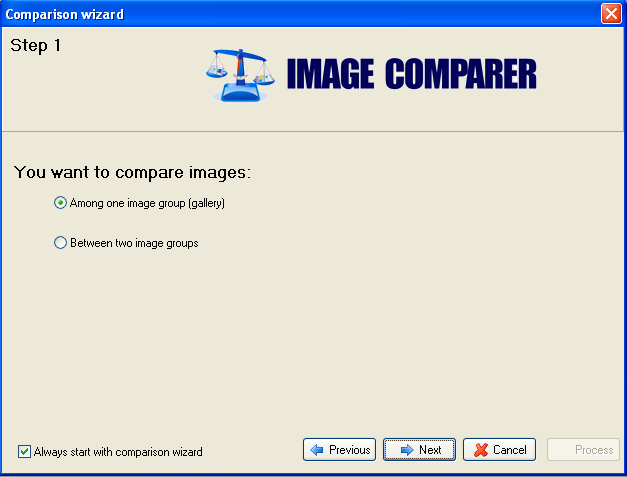
Choisissez de comparer les images dans une galerie ou entre deux galeries, puis continuez.
Étape 2 — Indiquer vos dossiers photo
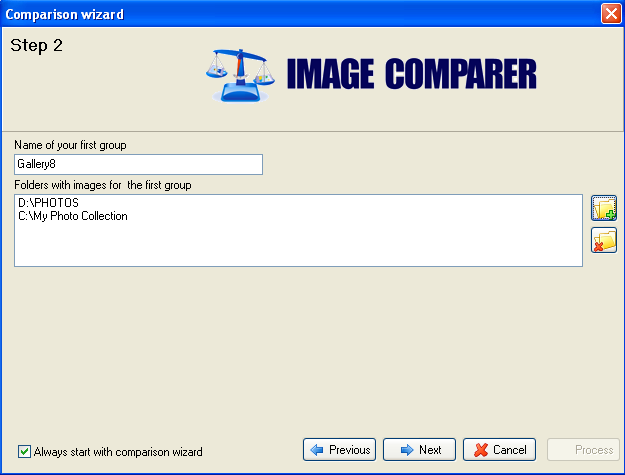
Nommez la galerie et sélectionnez les dossiers à inclure. Vous pouvez combiner des dossiers de différents lecteurs en une seule galerie.
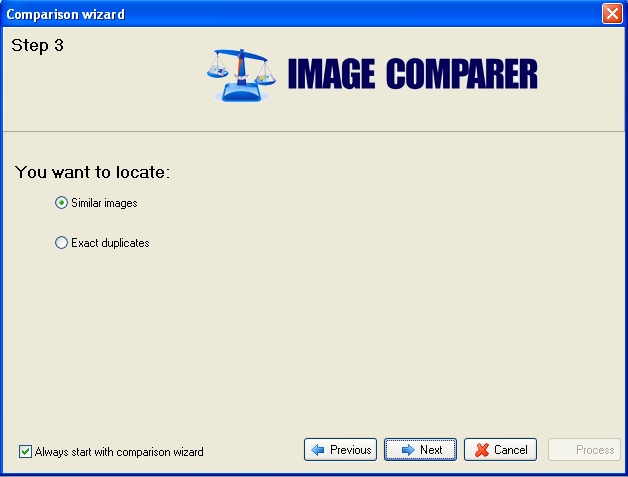
Étape 3 — Doublons exacts ou photos similaires ?
Indiquez au programme ce qu'il doit chercher. Image Comparer utilise une recherche d'images basée sur le contenu : il juge la similarité visuelle, pas seulement le nom ou la taille du fichier. C'est ainsi que les copies redimensionnées, pivotées, retournées et recompressées correspondent encore.
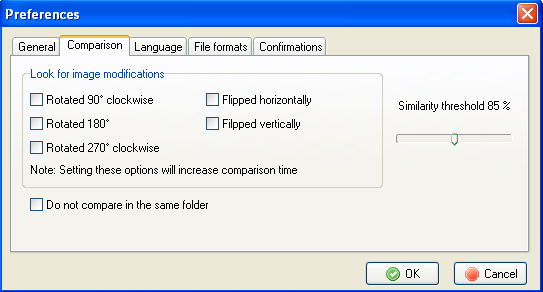
La similarité par défaut est souvent autour de 85–95 %. Pour une correspondance exacte plus stricte, montez vers 100 %. Pour un nettoyage agressif des quasi-doublons (rafales, légers recadrages), baissez-la et vérifiez attentivement.
Affinez plus tard sous Outils → Préférences → Comparaison (curseur Seuil de similarité) :
Étape 4 — Enregistrer les résultats et lancer l'analyse
Choisissez où stocker les résultats de comparaison pour pouvoir ajouter de nouvelles photos la prochaine fois au lieu de repartir de zéro.
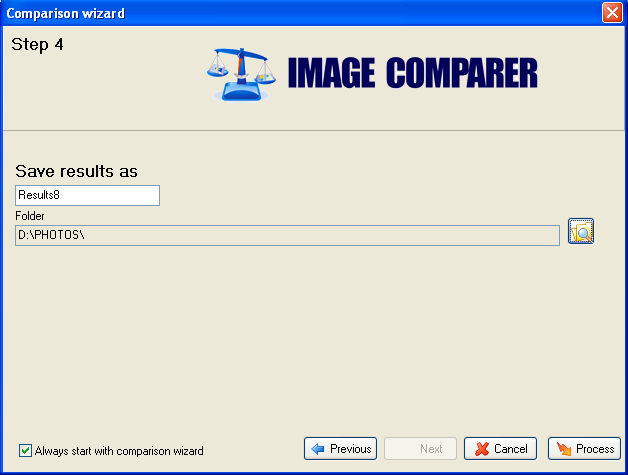
Appuyez sur Process et attendez la fin de l'analyse. Les grandes bibliothèques se terminent vite comparé au tri manuel.
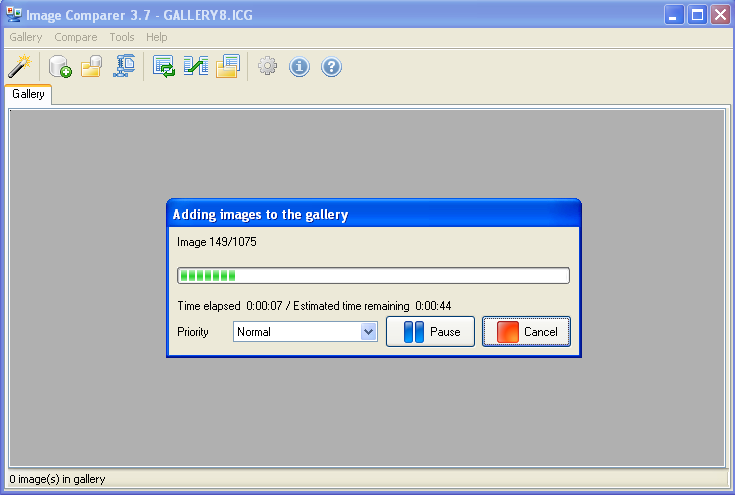
Étape 5 — Examiner les paires et nettoyer
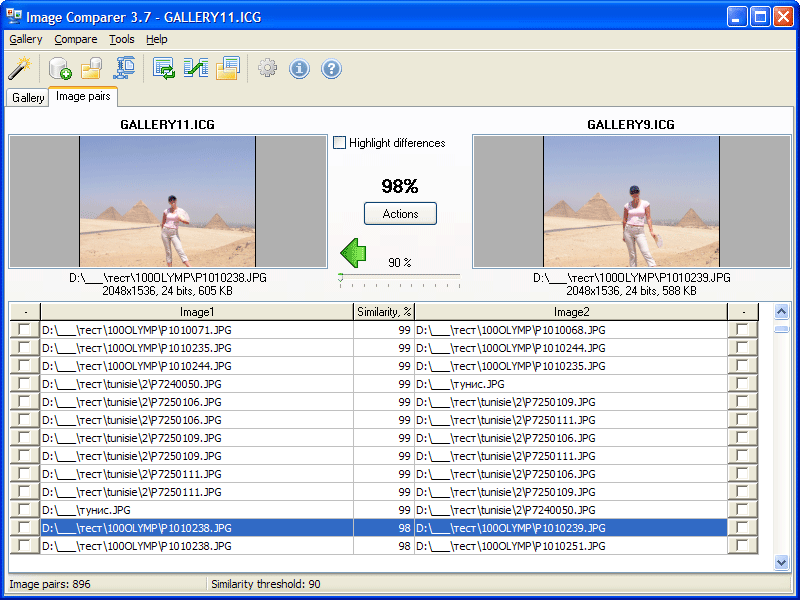
Dans les résultats, vous obtenez une vue galerie et une vue paires. Ouvrez les paires côte à côte, gardez la photo la plus nette ou en plus haute résolution, cochez le reste, puis supprimez, déplacez ou copiez. Vous pouvez aussi marquer automatiquement les images de qualité supérieure ou inférieure.
Plus de détails sur l'interface : captures d'écran.
Conseils pour un nettoyage plus sûr
- Commencez avec un seuil élevé, puis baissez-le si des quasi-doublons évidents restent visibles.
- Préférez déplacer vers un dossier plutôt que supprimer définitivement lors du premier passage.
- Après le nettoyage, ajoutez les nouvelles importations à la même galerie pour repérer plus facilement les nouveaux doublons.
FAQ
Cela détecte-t-il les copies recompressées WhatsApp ou réseaux sociaux ?
Souvent oui — ce sont des quasi-doublons classiques (même image, compression ou taille différente). Utilisez une similarité inférieure à 100 % et vérifiez les paires avant de supprimer.
RAW et HEIC ?
Oui. Image Comparer prend en charge RAW, HEIC/HEIF, JPEG, WEBP, PNG, TIFF, PSD et de nombreux autres formats. Voir la liste sur la page d'accueil.
Est-ce un outil gratuit de recherche de doublons photo ?
Vous pouvez télécharger gratuitement, scanner et examiner les correspondances sans limite de durée. La licence débloque le déplacement/suppression/copie par lot une fois satisfait des résultats. Les tarifs sont sur la page d'achat — essayez d'abord le téléchargement.
Prêt à nettoyer la bibliothèque ? Téléchargez le programme et lancez une analyse sur un dossier de test dès aujourd'hui.