如何在 Windows 上查找并删除相似照片
手机备份、相机连拍和「另存为…」导出会在硬盘上填满 近似重复的照片:同一场景,不同的尺寸或质量。只比较文件名或校验和的工具会漏掉大多数此类照片。本指南介绍如何使用 Image Comparer 在 Windows 上通过基于内容的匹配来查找 完全重复和相似照片。
完全重复与相似照片
- 完全重复 — 相同(或视觉上相同)的图像;通常是同一文件被复制两次,或以相同分辨率导出。
- 相似 / 近似重复照片 — 看起来很像,但在分辨率、JPEG 质量、裁剪、旋转或曝光方面有所不同(典型的手机连拍)。
Image Comparer 允许您设置 相似度阈值。接近 100% 时侧重于完全匹配;较低的值会显示相似照片,以便您保留最佳画面并删除其余部分。
开始之前
- 下载 Image Comparer 并在 Windows 7/8/10/11 上安装。
- 可选:在清理主图库之前,先复制一个测试文件夹进行试运行。
- 决定是扫描 一个 文件夹(图库),还是将 两个 文件夹相互比较。
步骤 1 — 打开比较向导
启动程序。比较向导将引导您完成扫描:
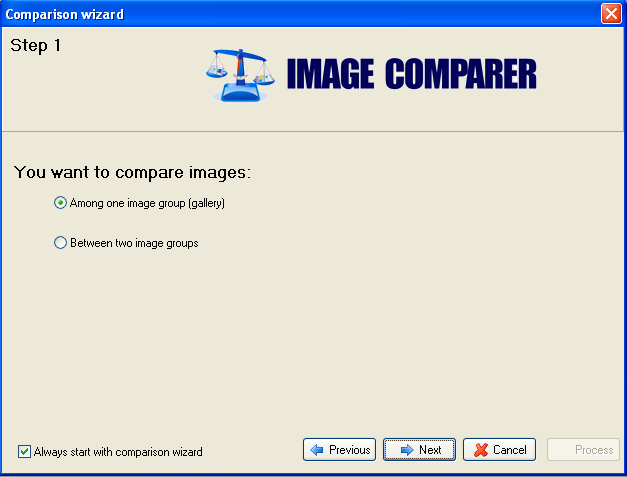
选择是在一个图库内比较图像还是在两个图库之间比较,然后继续。
步骤 2 — 指向您的照片文件夹
为图库命名并选择要包含的文件夹。您可以将不同驱动器上的文件夹合并到一个图库中。
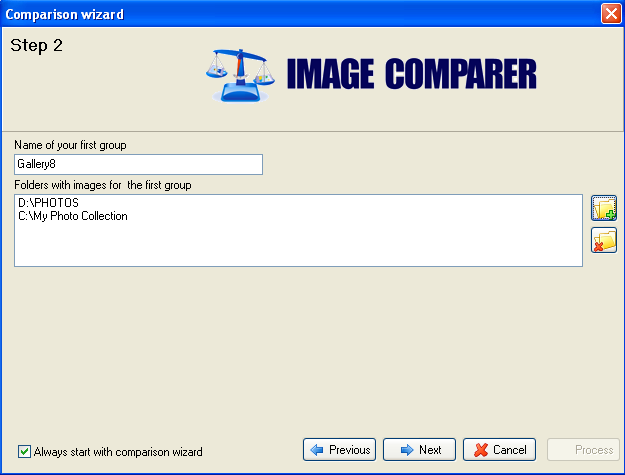
步骤 3 — 完全重复还是相似照片?
告诉程序要查找什么。Image Comparer 使用 基于内容的图像搜索:它判断视觉相似度,而不仅仅是文件名或大小。这就是为什么缩小、旋转、翻转和重新压缩的副本仍然可以匹配。
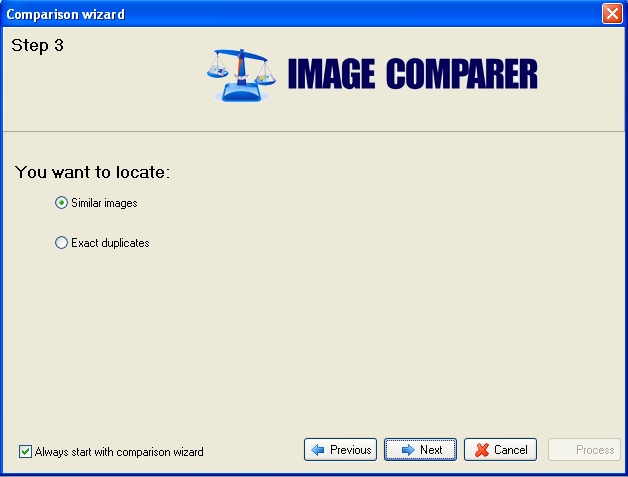
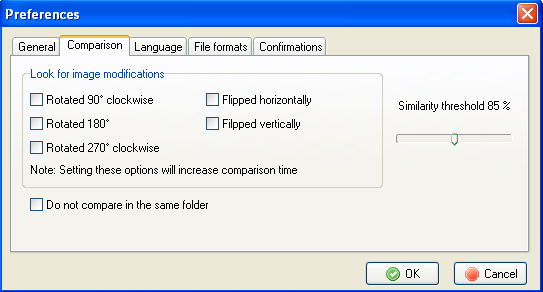
默认相似度通常在 85–95% 左右。如需更严格的完全匹配,请提高到接近 100%。如需积极清理近似重复项(连拍、轻微裁剪),请降低阈值并仔细审查。
稍后在 Tools → Preferences → Comparison(Similarity Threshold 滑块)中进行微调:
步骤 4 — 保存结果并运行扫描
选择存储比较结果的位置,以便下次可以添加新照片而不是从头开始。
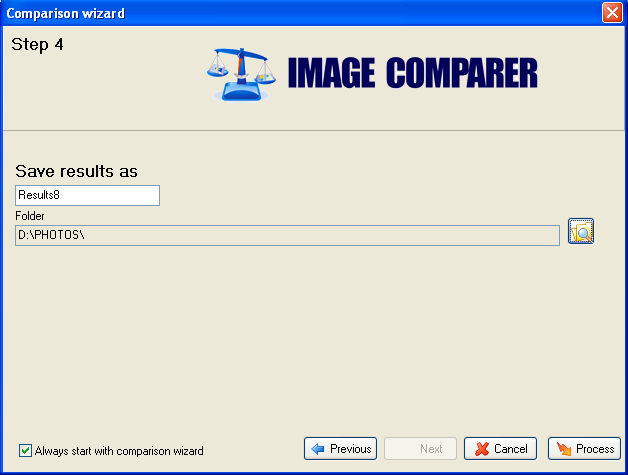
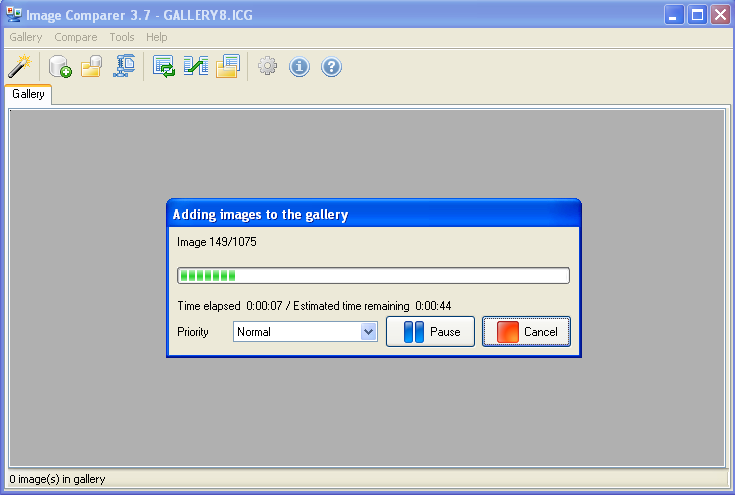
按 Process 并等待扫描完成。与手动排序相比,大型图库仍然可以快速完成。
步骤 5 — 查看配对并清理
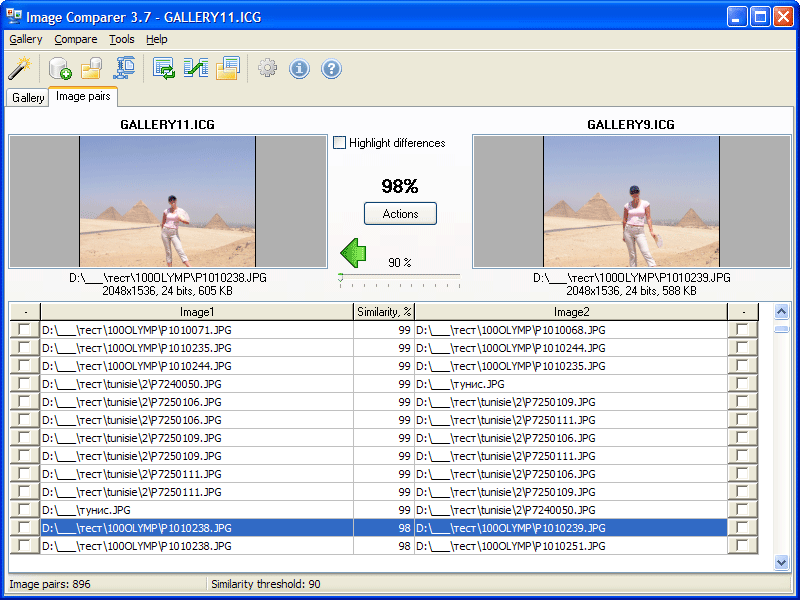
在结果中,您可以获得图库视图和配对视图。并排打开配对,保留更清晰或更高分辨率的拍摄,勾选其余部分,然后删除、移动或复制。您还可以自动标记质量更高或更低的图像。
更多界面细节:截图。
安全清理技巧
- 从高阈值开始,如果仍然看到明显的近似重复项,再降低阈值。
- 在第一次清理时,优先选择 移动到文件夹 而不是永久删除。
- 清理后,将新导入添加到同一图库,以便更容易发现新的重复项。
常见问题
这能找到 WhatsApp 或社交媒体重新压缩的副本吗?
通常可以——这些是经典的近似重复项(同一张图片,不同的压缩或大小)。使用低于 100% 的相似度设置,并在删除前验证配对。
RAW 和 HEIC?
支持。Image Comparer 支持 RAW、HEIC/HEIF、JPEG、WEBP、PNG、TIFF、PSD 和许多其他格式。请参阅首页上的格式列表。
这是免费的重复照片查找器吗?
您可以免费下载,无时间限制地扫描并查看匹配项。在您对结果满意后,许可证可解锁批量移动/删除/复制功能。价格请参阅购买页面——请先下载免费版。
准备好清理图库了吗?下载程序,今天就在测试文件夹上运行扫描。